

Як зафіксувати блок або меню на сайті
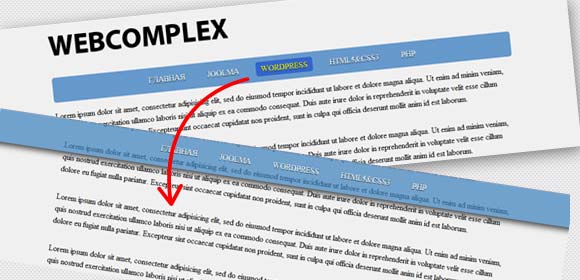
Як зробити на сайті фіксоване плаваюче меню або блок.
Існує безліч рішень. Та й написати можна самому, якщо розбираєшся в JavaScript і jQuery.
Фіксована верхнє меню на сайті
Напевно, саме витончене і просте рішення на jQuery. Код для прикладу:
$ (Function () {$ (window) .scroll (function () {var top = $ (document) .scrollTop (); if (top <100) $ ( ". Floating"). Css ({top: '0 ', position:' relative '}); else $ ( ". floating"). css ({top:' 10px ', position:' fixed '});});});
Цей код потрібно вставити в окремий js-файл або прямо в розмітку, обрамити в тег <script> код </ script>.
Розберемо, що тут таке. Отже функція $ (window) .scroll (function () {}); моніторить скроллінгом вікна. Змінної top присвоюється значення відступу прокрутки зверху $ (document) .scrollTop () ;. Далі перевіряється, якщо значення top менше 100 пікселів, то елементу з класом .floating присвоюються CSS-стилі: відносне позиціонування і відступ зверху - 0 пікселів. Якщо при прокручуванні сторінки значення top більше або дорівнює 100 пікселів, то елементу .floating присвоюються стилі: фіксована позиція і відступ зверху - 10 пікселів.
Тепер при прокручуванні сторінки меню завжди буде зверху.
Фіксоване меню в сайдбарі WordPress
Для WordPress існує цікавий плагін . Його можна встановити прямо з адмін панелі WordPress. Зручний плагін. Працює зі стандартними меню сайту. Має кілька налаштувань. Досить простий у використанні. На сайті розробника є документація по цьому плагіну.
Якщо Ви хочете зробити саме плаваюче меню на WordPress, то сміливо використовуйте цей плагін.
Фіксований блок / меню в сайдбарі сайту на jQuery
Якщо Ви хочете зробити не тільки плаває меню, а й блок з будь-яким вмістом фіксованим, то для цього Вам потрібно трохи модифікувати той код, який приведений вище.
  $ (Document) .ready (function () {
  var br = $ .browser;
  $ (Window) .scroll (function () {
  var top = $ (document) .scrollTop ();
  if (top <61) {
  $ ( "# Sidebar"). Css ({top: '0', position: 'relative', marginLeft: '25px'});
  } Else if ((! Br.msie) || ((br.msie) && (br.version> 7))) {
  $ ( "# Sidebar"). Css ({top: '22px', position: 'fixed', marginLeft: '535px'});
  } Else if ((br.msie) && (br.version <= 7)) {
  $ ( "# Sidebar"). Css ({top: '22px', position: 'fixed', marginLeft: '25px'});
  }
  });
 });
Цей код точно такий же, але доданий стиль margin-left. Це зроблено для того, щоб фіксований елемент поставити на те місце, на якому він повинен знаходиться. Додатково в даному прикладі також здійснено перевірку для браузера Internet Explorer 7, тому що він не коректно обробляє значення position: fixed; .
Не забувайте підключати бібліотеку jQuery!
До речі, про бібліотеку ... Починаючи з версії 1.9, jQuery не підтримує функцію $ .browser. Тому, щоб використовувати цю конструкцію, можна окремим файлом підключити цю функцію:
(Function () {
var matched, browser;
// Використовувати jQuery.browser не схвалюється.
// Детальніше: http://api.jquery.com/jQuery.browser
// JQuery.uaMatch підтримується для сумісності
jQuery.uaMatch = function (ua) {
ua = ua.toLowerCase ();
var match = / (chrome) [\ /] ([\ w.] +) /. exec (ua) ||
/ (Webkit) [\ /] ([\ w.] +) /. Exec (ua) ||
/ (Opera) (?:. * Version |) [\ /] ([\ w.] +) /. Exec (ua) ||
/ (Msie) ([\ w.] +) /. Exec (ua) ||
ua.indexOf ( "compatible") <0 && /(mozilla)(?:.*? rv  [\ W.] +) |) /. Exec (ua) ||
[];
return {
browser: match [1] || "",
version: match [2] || "0"
};
};
matched = jQuery.uaMatch (navigator.userAgent);
browser = {};
if (matched.browser) {
browser [matched.browser] = true;
browser.version = matched.version;
}
// Chrome is Webkit, but Webkit is also Safari.
if (browser.chrome) {
browser.webkit = true;
} Else if (browser.webkit) {
browser.safari = true;
}
jQuery.browser = browser;
jQuery.sub = function () {
function jQuerySub (selector, context) {
return new jQuerySub.fn.init (selector, context);
}
jQuery.extend (true, jQuerySub, this);
jQuerySub.superclass = this;
jQuerySub.fn = jQuerySub.prototype = this ();
jQuerySub.fn.constructor = jQuerySub;
jQuerySub.sub = this.sub;
jQuerySub.fn.init = function init (selector, context) {
if (context && context instanceof jQuery &&! (context instanceof jQuerySub)) {
context = jQuerySub (context);
}
return jQuery.fn.init.call (this, selector, context, rootjQuerySub);
};
jQuerySub.fn.init.prototype = jQuerySub.fn;
var rootjQuerySub = jQuerySub (document);
return jQuerySub;
};
}) ();
[\ W.] +) |) /. Exec (ua) ||
[];
return {
browser: match [1] || "",
version: match [2] || "0"
};
};
matched = jQuery.uaMatch (navigator.userAgent);
browser = {};
if (matched.browser) {
browser [matched.browser] = true;
browser.version = matched.version;
}
// Chrome is Webkit, but Webkit is also Safari.
if (browser.chrome) {
browser.webkit = true;
} Else if (browser.webkit) {
browser.safari = true;
}
jQuery.browser = browser;
jQuery.sub = function () {
function jQuerySub (selector, context) {
return new jQuerySub.fn.init (selector, context);
}
jQuery.extend (true, jQuerySub, this);
jQuerySub.superclass = this;
jQuerySub.fn = jQuerySub.prototype = this ();
jQuerySub.fn.constructor = jQuerySub;
jQuerySub.sub = this.sub;
jQuerySub.fn.init = function init (selector, context) {
if (context && context instanceof jQuery &&! (context instanceof jQuerySub)) {
context = jQuerySub (context);
}
return jQuery.fn.init.call (this, selector, context, rootjQuerySub);
};
jQuerySub.fn.init.prototype = jQuerySub.fn;
var rootjQuerySub = jQuerySub (document);
return jQuerySub;
};
}) ();
Фіксований блок в сайдбарі WordPress
Ще одна альтернатива, але набагато більш ефективна: .
Має багато налаштувань, але, в той же час, досить простий у використанні.
Насамперед підключаємо jQuery і сам плагін:
  <! - JQuery ->
 <Script type = "text / javascript" src = "jquery.js"> </ script>
 <! - HcSticky script ->
 <Script type = "text / javascript" src = "jquery.hcsticky.js"> </ script>
Потім для елемента, який повинен бути плаваючим, викликаємо метод:
$ ( '# Sidebar'). HcSticky ();
Усе. Тепер блок буде плаваючим.
Цей плагін дуже корисний особливо в тому випадку, якщо Ви б хотіли записати високий блок. Але при прокручуванні він не повинен вилазити за дозволені межі, наприклад наповзає на футтер.
Якщо використовувати варіанти, які були описані вище, то блоки / меню будуть наповзає на низ сайт, особливо, коли останній має велику висоту.
В плагіні hcsticky передбачена можливість, так би мовити, зупиняти плаваючий блок на певній відстані від низу сайту. приклад:
 $ (Document) .ready (function () {
  $ ( '# Sidebar'). HcSticky ({
  top: 25,
  bottomEnd: 155,
  noContainer: true
  });
 });
де:
- top - відступ від верху вікна браузера під час прокручуванні
- bottomEnd - відступ від нижньої межі сайту, коли сайт прокручений до самого низу
- noContainer - при значенні true елемент позиціонується щодо документа


Коментарі
Коментуючи, пам'ятайте про те, що зміст і тон Вашого повідомлення можуть зачіпати почуття реальних людей, проявляйте повагу та толерантність до своїх співрозмовників навіть у тому випадку, якщо Ви не поділяєте їхню думку, Ваша поведінка за умов свободи висловлювань та анонімності, наданих інтернетом, змінює не тільки віртуальний, але й реальний світ. Всі коменти приховані з індексу, спам контролюється.